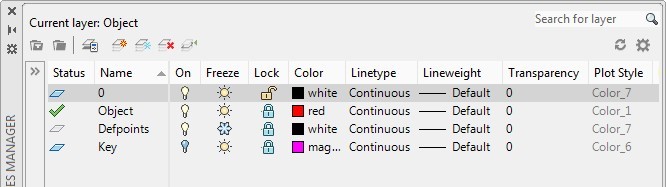
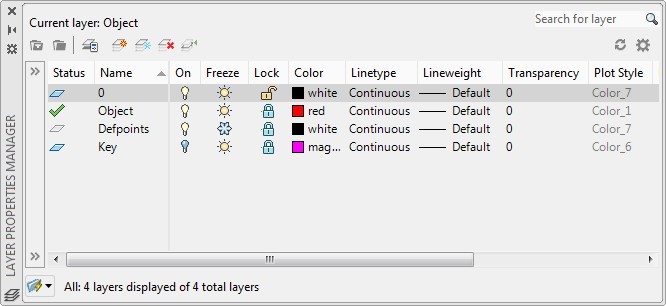
LAYER 명령을 사용하면 현재 도면에서 레이어를 만들고, 켜기/끄기, 동결/해제, 잠금/잠금 해제, 색상 선택, 설정 등을 수행할 수 있습니다.
레이어 (layer)
AutoCAD의 레이어는 가장 중요한 기능 중 하나입니다.
레이어를 사용하면 도면 객체의 색상과 선 유형을 구성, 분리, 설정하고, 가시성을 제어하고, 도면 플로팅을 관리할 수 있습니다.
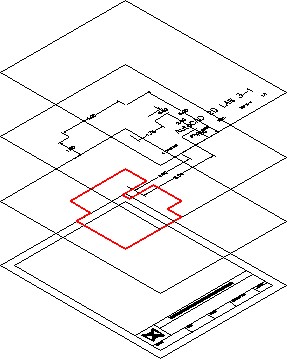
레이어 작업은 그림 5-1에 표시된 것처럼 관련 있거나 그룹화된 객체들이 각각 담긴 투명한 투명지 위에 그림을 그리는 것이라고 생각하면 됩니다.
그림 5-2와 같이 이 모든 투명지를 하나로 겹쳐 놓으면, 그 위의 모든 객체를 한눈에 보며 작업할 수 있습니다.
도면을 그리거나 출력하는 동안 언제든지 각 레이어의 표시 여부를 자유롭게 조절할 수 있습니다.
그림 5-1 레이어: 투명 겹침판 으로 이해하기
AutoCAD 도면에서 생성할 수 있는 레이어 수에는 제한이 없습니다.
레이어는 사용자가 이름을 지정하거나 AutoCAD에서 자동으로 이름을 지정하도록 할 수 있습니다.
색상, 선 종류, 선 두께 및 플롯 스타일도 지정할 수 있습니다.
이 모듈에서는 레이어에 이름을 지정하고 색상을 지정하는 것만 가르칩니다.
앞서 논의한 내용에 더해,
각 레이어의 표시 여부는 레이어를 켜거나(On) 끄고(Off), 또는 동결(Freeze)하거나 해제(Thaw)함으로써 제어할 수 있습니다.
또한, 레이어를 잠금(Lock) 설정하여 해당 레이어에 있는 객체가 수정되지 않도록 보호할 수도 있습니다.
그림 5-2 중첩된 레이어
AutoCAD의 특별한 레이어 (Special Layer)
AutoCAD에는 0 (숫자 영)이라는 이름의 특별한 레이어가 있습니다.
AutoCAD에서 생성되는 모든 새 도면에는 이 레이어가 자동으로 포함됩니다.
이 레이어는 삭제하거나 이름을 바꿀 수 없습니다.
레이어 0의 중요성에 대해서는 이후 모듈에서 자세히 다룰 예정입니다.
현재 레이어 (The Current Layer)
현재 레이어는 AutoCAD에서 새로 생성하는 모든 도면 객체가 배치되는 레이어를 말합니다.
작업 중에는 언제나 반드시 하나의 레이어가 현재 레이어로 지정되어 있어야 합니다.
현재 레이어는 껄(Off) 수는 있지만, 동결(Freeze)할 수는 없습니다.
현재 레이어는 작업 중에 언제든지 변경이 가능합니다.
ByLayer vs ByObject (레이어별 설정 vs 객체별 설정)
AutoCAD는 도면 객체에 색상, 선 종류(Linetype), 선 가중치(Lineweight) 등의 속성을 부여할 때 ByLayer(레이어별) 또는 ByObject(객체별) 방식을 사용합니다.
본 AutoCAD 교재의 모든 작업은 ByLayer 방식으로 진행됩니다.
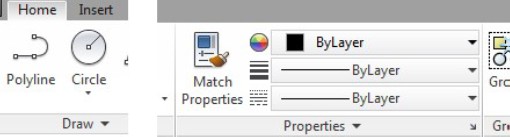
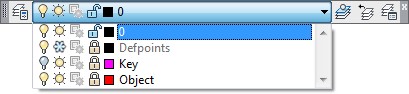
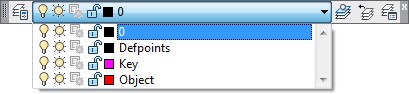
현재 ByLayer 방식으로 작업 중인지 확인하는 가장 쉬운 방법은 그림 5-3 및 5-4에 표시된 것처럼 [특성(Properties)] 메뉴의 처음 세 항목을 확인하는 것입니다.
그림 5-3 Layer 리본그림 5-4 속성 도구 모음
세 가지 특성(Properties) 상자에는 그림과 같이 항상 ByLayer라는 문구가 표시되어야 합니다.
ByLayer의 핵심은 객체가 생성되거나 재생성될 때, 도면 데이터베이스에서 해당 객체의 색상, 선 종류, 선 가중치 값을 직접 지정하지 않고 소속된 레이어의 설정값을 따르도록 하는 것입니다.
즉, 객체의 속성이 ByLayer로 설정되어 있으면, 시스템은 해당 객체가 놓인 레이어를 확인하여 그 레이어에 할당된 속성들을 그대로 화면에 출력합니다.
대부분의 기업 설계 표준은 도면의 모든 객체 속성을 ByLayer로 작성하도록 규정하고 있습니다.
또한, 끄기(Off)와 동결(Freeze)의 차이점을 명확히 이해하는 것이 중요합니다.
끄기(Off): 객체가 화면에서 숨겨지지만, 시스템은 여전히 데이터를 처리(재생성)합니다.
동결(Freeze): 객체가 화면에서 숨겨질 뿐만 아니라, 시스템이 재생성 과정에서 제외하여 작업 속도를 향상시킵니다.
이 차이점의 중요성은 이후 AutoCAD 2D 모듈에서 더 구체적으로 다룰 예정입니다.
레이어 속성
이제 아래의 네 가지 레이어 속성과 해당 기호를 자세히 살펴보시기 바랍니다.
켜기/끄기:
해당 레이어에서 그리기 개체의 표시를 켜거나 끕니다.
즉, 표시하거나 표시하지 않습니다.
동결/해동:
레이어를 동결 또는 해동할 것인지 특성 전환합니다.
동결된 레이어의 그리기 개체는 보이지 않고 재생성되지 않습니다.
해동된 레이어의 개체는 보이고 재생성됩니다.
잠금/잠금 해제:
레이어 잠금 또는 잠금 해제를 특성 전환합니다.
잠긴 레이어의 그리기 개체는 표시되지만 수정하거나 삭제할 수 없습니다.
잠금 해제된 레이어의 그리기 개체는 표시되며 수정하거나 삭제할 수 있습니다.
색상:
레이어의 색상을 설정합니다.
ByLayer 속성을 가진 해당 레이어의 모든 그리기 객체는 레이어에 지정된 색상을 표시합니다.
AutoCAD 명령 Command: LAYER ↲ or Command: LA ↲ (Shortcut)
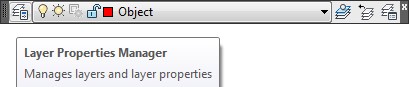
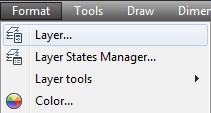
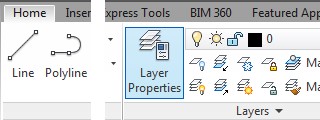
LAYER 명령은 레이어 속성 관리자 창을 여는 데 사용됩니다.
레이어 도구 모음
포맷 풀다운홈 리본
Note
현재 레이어는 끌 수 있지만 동결할 수는 없습니다.
동결하려면 다른 레이어 중 하나를 현재 레이어로 설정하세요.
레이어 작업
1 단계
NEW 명령을 사용하여 2D 영어 템플릿을 사용하여 새 도면을 시작하십시오.
2 단계
도면을 저장하고 이름을 지정합니다 : AutoCAD 2D 따라하기 05-1 . 다음 폴더에 저장합니다.
CAD Courses/AutoCAD 2D/Lab Exercises
3 단계
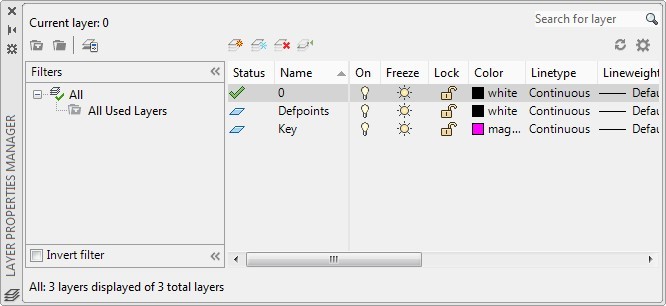
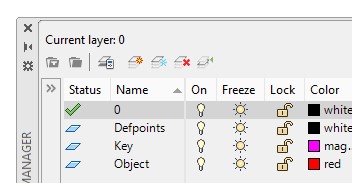
LAYER 명령을 입력하여 레이어 속성 관리자 창을 엽니다. (그림 3단계)
그림 3 단계
Memo
레이어 0(제로)에 주의하세요.
모든 AutoCAD 도면에 존재하며 삭제하거나 이름을 바꿀 수 없습니다.
다른 두 레이어는 템플릿 도면의 일부이므로 지금은 무시하세요.
레이어 0 옆에 있는 체크 표시 아이콘을 주의하세요. 이것은 현재 레이어임을 나타냅니다.
4 단계
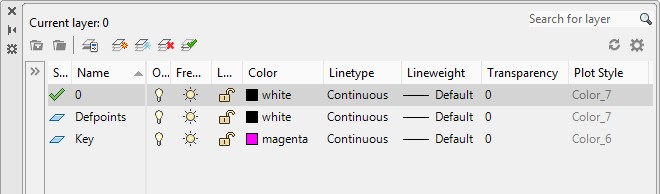
필터 영역(죄측)의 오른쪽 위에 있는 작은 화살표를 클릭하여 닫습니다.(그림 4단계)
그림 4 단계
Note
실습 동안 필터 영역을 닫아둘 수 있습니다.
레이어 필터는 AutoCAD 2D Advanced 책에서 설명할 수 있습니다 .
5 단계
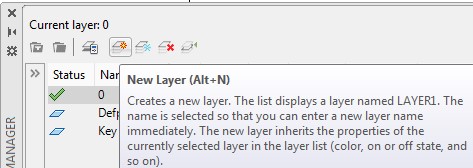
새 도면층 아이콘을 클릭합니다.
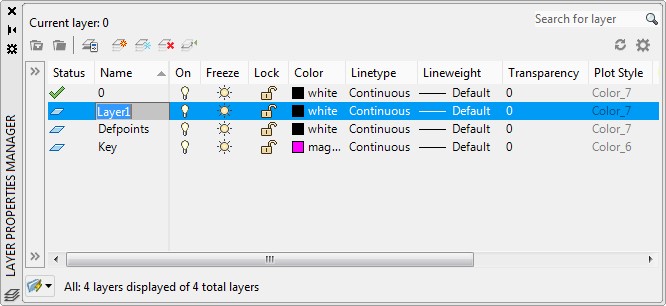
AutoCAD는 새 레이어를 만들고 자동으로 Layer1 로 이름을 지정합니다. (그림 5A 및 5B 단계)
그림 5A 단계그림 5단계B
6 단계
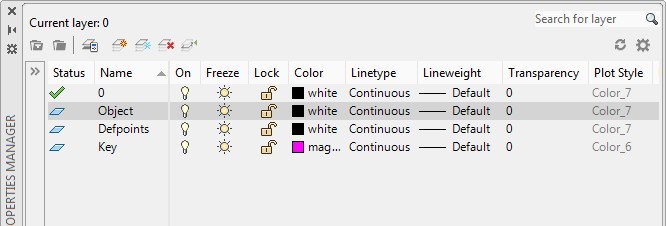
레이어 이름을 Object 로 변경합니다. (그림 6단계)
그림 6 단계
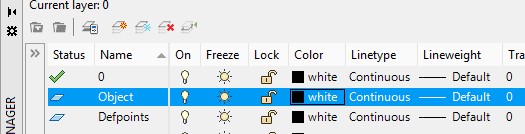
7단계 그림 7A 및 7B 단계
레이어의 색상을 설정합니다.
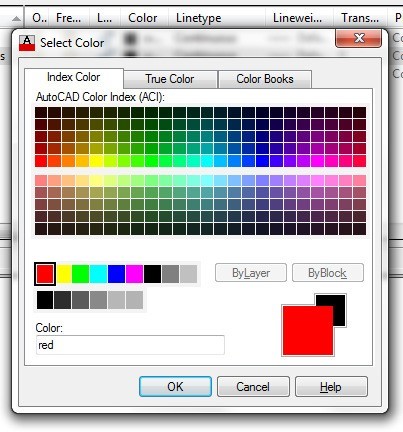
색상 이름인 흰색을 클릭하여 개체 . 그러면 색상 선택 대화 상자가 열립니다.
색인 색상 탭을 활성화합니다.
빨간색을 클릭하여 선택하거나 색상 상자에 이름을 입력합니다.
확인을 클릭하여 대화 상자를 닫습니다.
그림 7A 단계그림 7B 단계
잊지 마세요!
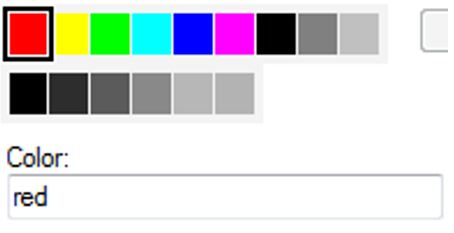
AutoCAD 2D 책에서 작업하는 동안 별도의 지시가 없는 한 오른쪽 그림에 표시된 대로 색인 색상 탭의 표준 색상 팔레트에서 색상을 선택합니다.
이 팔레트에 포함된 색상은 일반적인 색상이며 이름이 지정되어 있습니다.
흰색과 검정색은 AutoCAD에서 동일한 색상입니다.
흰색은 흰색 배경에 검정색을 표시하고 검정색은 검정색 배경에 흰색을 표시합니다.
8 단계
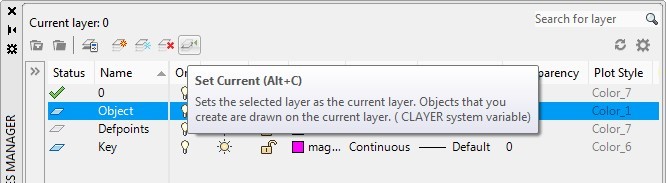
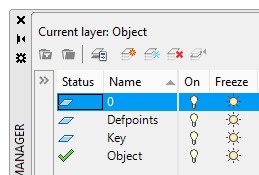
레이어 클릭: 강조할 객체 . 현재 설정 아이콘을 클릭합니다. (그림 8A 및 8B 단계)
그림 8A 단계그림 8B 단계
Memo
상태 열의 녹색 확인 표시 아이콘은 그림 8B 단계에서 볼 수 있듯이 현재 레이어를 나타냅니다.
9 단계
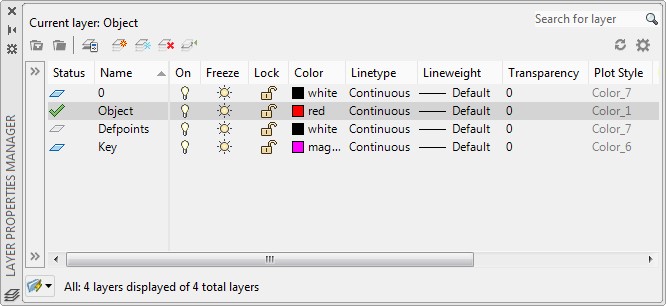
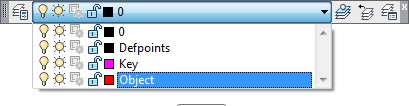
레이어의 켜기/끄기, 해동/동결, 잠금/잠금 해제 속성을 그림과 일치하도록 아이콘을 클릭하여 특성 전환합니다.
왼쪽 상단 모서리에 있는 X를 클릭하여 창을 닫습니다. (그림 9A 및 9B 단계)
그림 9A 단계그림 9B 단계
Memo
그림과 일치하도록 아이콘을 클릭하여 레이어의 켜기/끄기(On/Off), 동결/해제(Thaw/Freeze), 잠금/해제(Lock/Unlock) 특성을 전환하십시오.
이는 레이어 속성 관리자 창을 사용하는 것보다 훨씬 빠릅니다.
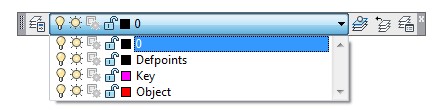
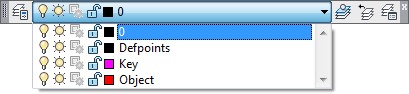
레이어 도구 모음의 디스플레이는 항상 활성화되어 있어야 하며 그래픽 창의 왼쪽 상단에 위치해야 합니다.
10 단계
현재 레이어가 레이어 툴바에 어떻게 표시되는지 주의하세요. 이 경우, Object 입니다. (그림 10단계)
그림 10 단계
11 단계
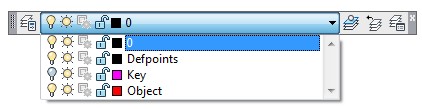
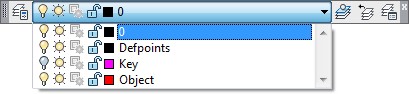
오른쪽에 있는 작은 삼각형을 클릭하여 레이어 목록을 끌어내립니다.
레이어 이름을 클릭하여 현재 레이어를 0으로 변경합니다. (그림 11A 및 11B 단계)
그림 11A 단계그림 11B 단계
12 단계
레이어 목록을 다시 끌어내리고 이번에는 레이어 속성을 특성 전환하여 네 개의 레이어가 모두 켜지고, 해동되고, 잠금 해제되도록 합니다. (그림 12단계)
그림 12 단계
13 단계
현재 레이어를 다음으로 변경: Object . (그림 13A 및 13B 단계)
그림 13A 단계그림 13B 단계
14 단계
도면을 저장하고 닫습니다.
잊지 마세요!
Off 레이어와 Frozen 레이어의 차이를 아는 것이 중요합니다.
Off 레이어는 표시되지 않지만 재생성됩니다.
Frozen 레이어는 표시되지 않고 재생성되지 않습니다.
이는 책을 읽으면서 배우게 될 중요한 사항입니다.
Note
레이어 속성 관리자 창에서 현재 레이어를 빠르게 설정하려면 아래 그림과 같이 레이어 이름 옆에 있는 상태 아이콘을 두 번 클릭합니다.
잊지 마세요!
AutoCAD는 흑백의 차이를 모릅니다.
검은색 배경에서 검은색은 흰색으로 표시되고 흰색 배경에서 흰색은 검은색으로 표시됩니다.
AutoCAD에는 0(숫자 0)이라는 특수 레이어가 있습니다.
새로운 AutoCAD 도면마다 레이어 0이 포함됩니다.
삭제하거나 이름을 바꿀 수 없습니다.
향후 모듈에서 볼 수 있듯이 다른 특수 속성이 있습니다.
Note 모듈 3에서 도면에 키를 삽입하여 정확도를 확인하는 방법을 알아보았습니다.
키는 Key 레이어에 있습니다.
키를 삽입한 후 도면 작업을 해야 하는 경우 Key 레이어를 끕니다.
편집을 마친 후 도면을 다시 확인하려면 아래 그림과 같이 Key 레이어를 켭니다.
키 오프키 온
잊지 마세요!
현재 레이어(Current layer)는 새롭게 생성되는 모든 도면 객체가 배치되는 레이어입니다.
따라서 도면 객체를 만들기 전에 반드시 현재 어떤 레이어가 설정되어 있는지 확인해야 합니다.
참고로, 현재 레이어는 동결(Frozen) 상태로 설정할 수 없습니다.
요점 정리
AutoCAD의 도면층 시스템
AutoCAD의 도면층(Layer) 시스템은 가장 중요한 기능 중 하나입니다.
도면층을 통해 도면 객체를 조직화 및 분리할 수 있으며, 객체의 색상 설정, 가시성 제어, 그리고 출력(Plotting) 관리가 가능합니다.
현재 도면층의 정의
현재 도면층(Current layer)은 새롭게 생성되는 모든 도면 객체가 배치되는 층입니다.
현재 설정된 도면층은 끄기 상태로 만들 수는 있지만, 동결 상태로 설정할 수는 없습니다.
기본 도면층 0
AutoCAD에는 숫자 0 이라는 이름의 특별한 도면층이 있습니다.
AutoCAD에서 새로 생성된 모든 도면에는 도면층 0이 자동으로 포함됩니다.
이 도면층은 이름을 바꾸거나 삭제할 수 없습니다.
끄기(Off)와 동결(Freeze)의 차이 끄기(Off) 상태인 도면층은 화면에 표시되지 않지만 재생성(Regenerate) 프로세스에는 포함됩니다.
반면, 동결(Frozen) 상태인 도면층은 화면에 표시되지 않을 뿐만 아니라 재생성 작업에서도 제외됩니다.
따라하기 5-1
허용 시간: 30분. 이름 : AutoCAD 2D Lab 05-1 템플릿 : 2D English
단위 : Inches 레이어 이름 : 물체 레이어 객체 : 모든 라인 색상 : 빨간색
새 레이어를 만들고 이름을 Object 로 지정 합니다.
위의 레이어 구성표에 표시된 대로 색상을 빨간색으로 설정합니다.
4 단계
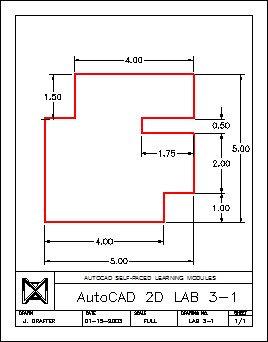
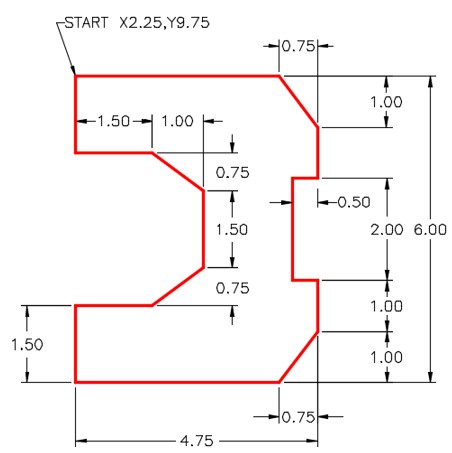
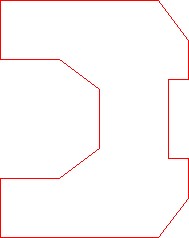
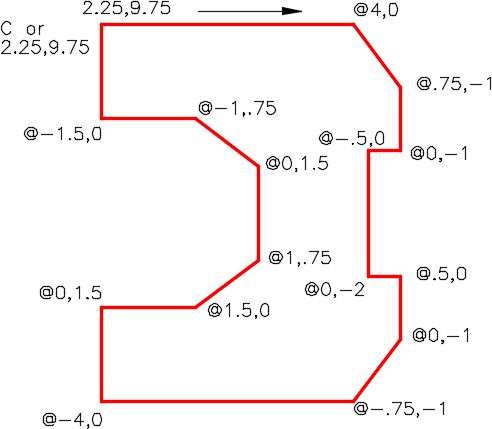
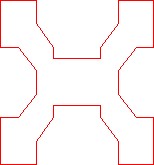
그림에 표시된 객체를 그립니다.
모든 선은 레이어: 객체 에 있어야 하며 빨간색으로 표시해야 합니다. (그림 4A 및 4B 단계)
그림 4A 단계그림 4B 단계
5 단계
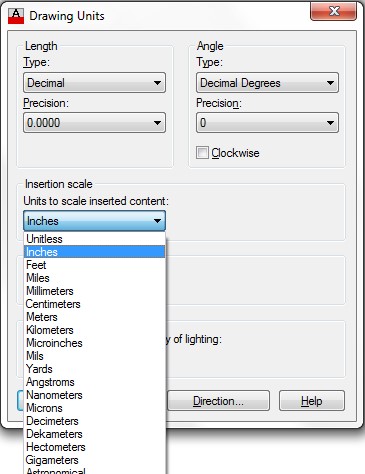
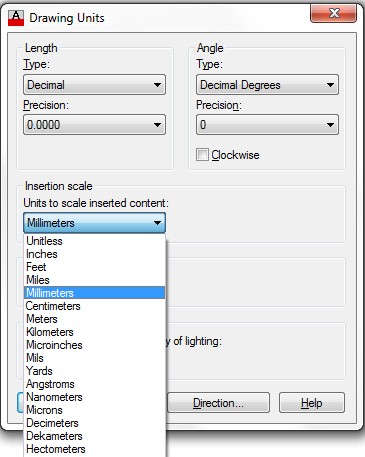
UNITS 명령을 입력합니다.
도면 단위 대화 상자에서 삽입 단위를 밀리미터로 설정합니다. (그림 5단계)
그림 5 단계
6 단계
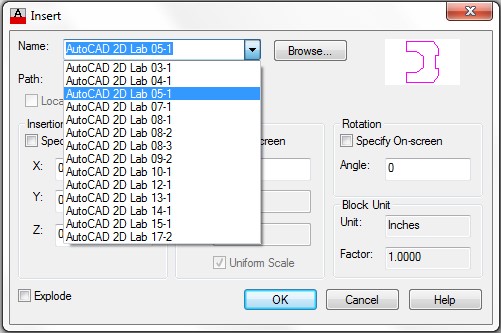
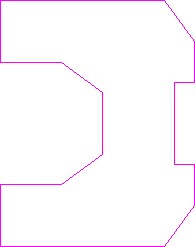
키로 도면을 확인하세요. 키 이름은 도면 이름과 동일합니다. (그림 6단계)
그림 6 단계
Memo
이 작업을 하는 데 문제가 있으면 모듈 3을 다시 해보세요.
7 단계
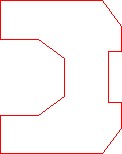
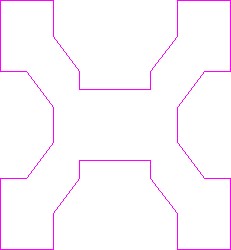
그림은 그림과 일치해야 합니다. (그림 7단계)
그림 7 단계
Note
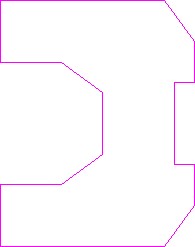
5단계에서는 드로잉에 마젠타색 오버레이 키를 삽입합니다.
두 개의 객체가 보이거나 객체와 마젠타색 객체가 일치하지 않는 곳이 있으면 드로잉이 부정확합니다.
마젠타색과 빨간색을 공유하더라도 객체가 하나만 보이면 드로잉이 정확합니다.
Memo
- 첫 번째 시도에서 이 그림을 완성하는 데 어려움이 있다면 걱정하지 마십시오.
- 처음부터 다시 시작하여 완성할 수 있을 때까지 계속하십시오. 그리는 연습을 많이 할수록 더 쉬워질 것입니다.
- 모듈 8에 도달하면 다시 시작할 필요가 없도록 그림을 수정하는 방법을 배우게 됩니다.
8 단계
레이어 리스트를 내려 Key 레이어를 끕니다. (그림 8A 및 8B 단계)
그림 8A 단계그림 8B 단계
Memo
도면에 오류가 있는 경우 먼저 Key 레이어를 꺼야 합니다.
그런 다음 도면을 변경할 수 있습니다.
변경한 후 9단계에서 한 것처럼 Key 레이어를 다시 켜서 변경 사항의 정확성을 확인합니다.
9 단계
레이어 리스트를 내려 Key 레이어를 켭니다. (그림 9A 및 9B 단계)
그림 9A 단계그림 9B 단계
Memo
- 다음 힌트를 사용하지 않고 연습 도면을 완성하기 위해 최선을 다하세요.
- 막혀서 스스로 완성할 수 없다면 다음 힌트를 사용하여 도움을 받으세요.
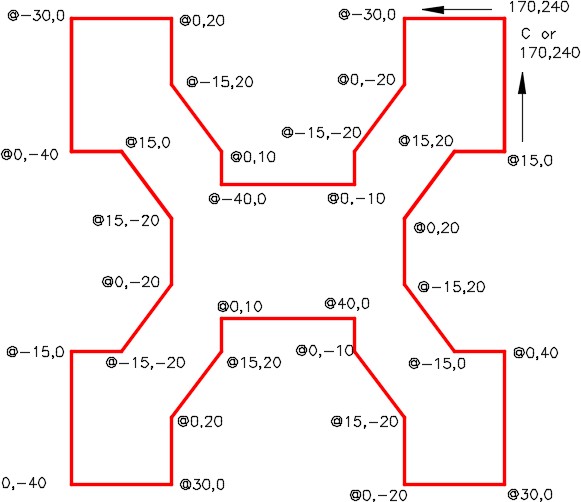
힌트 1
그림 힌트 2
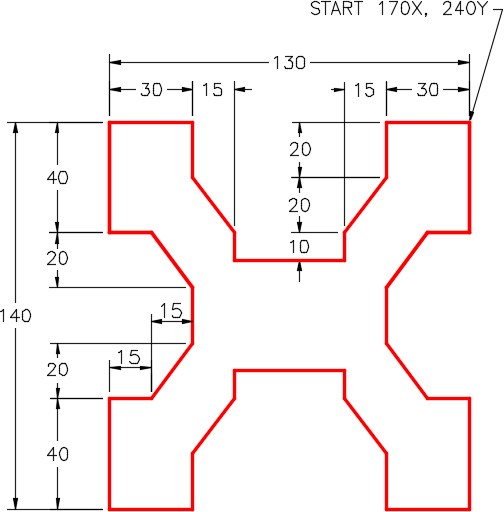
따라하기 5-2
이름 : AutoCAD 2D Lab 05-2
템플릿 : 2D Metric
단위 : Millimeters
레이어 이름 : 물체
레이어 객체 : 모든 라인
색상 : 빨간색